Kort felsökning när appen VELUX App Control / VELUX ACTIVE med NETATMO visar meddelandet: ”Gatewayen är inte ansluten till internet”
Om din gateway visas som Frånkopplad från internet, prova följande felsökningssteg innan du kontaktar supporten.
Steg 1: Starta om gatewayen
En enkel omstart löser ofta anslutningsproblem.
- Dra ut gatewayens strömsladd.
- Vänta några sekunder.
- Anslut strömsladden igen.
- Låt gatewayen ansluta igen i några minuter.
Om gatewayen återansluts behövs inga ytterligare åtgärder.
Steg 2: Konfigurera om Wi-Fi-anslutningen
Om problemet inte löses genom att starta om gatewayen, försök att konfigurera Wi-Fi-anslutningen på nytt.
Innan du börjar:
Så här ansluter du gatewayen till Wi-Fi igen:
- Se till att din telefon är ansluten till samma 2,4 GHz WiFi-nätverk som du vill att gatewayen ska använda.
- Kontrollera att gatewayens LED-lampa blinkar vitt.
Öppna Wi-Fi-inställningarna:
- Öppna appen.
- Gå till Inställningar.
- Välj Hemhantering.
- Tryck på VELUX Gateway.
- Välj Konfigurera WiFi.
Om gatewayens LED-lampa inte blinkar vitt:
- Leta reda på kugghjulsikonen på baksidan av gatewayen.
- Håll knappen intryckt tills LED-lampan börjar blinka vitt.
- När LED-lampan blinkar vitt fortsätter du med WiFi-installationen i appen.
Har du fortfarande problem?
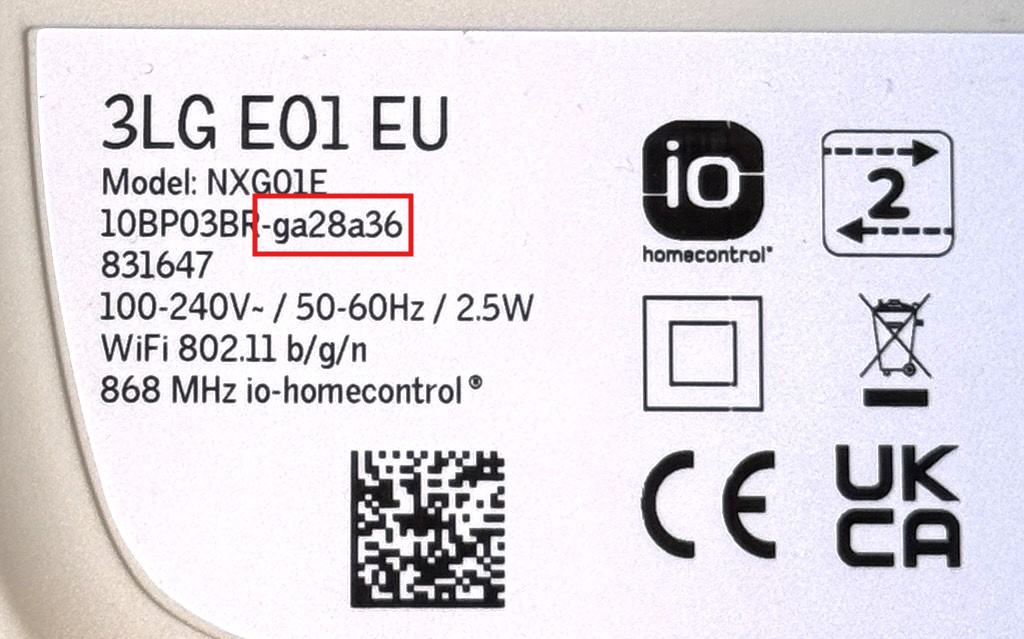
Om gatewayen fortfarande visas som frånkopplad från internet efter att du har genomfört båda stegen ovan, kontakta VELUX ACTIVE Support och ange uppgifter om din gateway (MAC-adress) samt vilka felsökningsåtgärder du redan har provat. Detta hjälper oss att ge dig snabbare hjälp. MAC-adressen finns på baksidan av gatewayen och börjar med -g.
Om du inte är säker på hur du ska gå vidare eller inte hittar det du letar efter, se till att få den hjälp du behöver.